

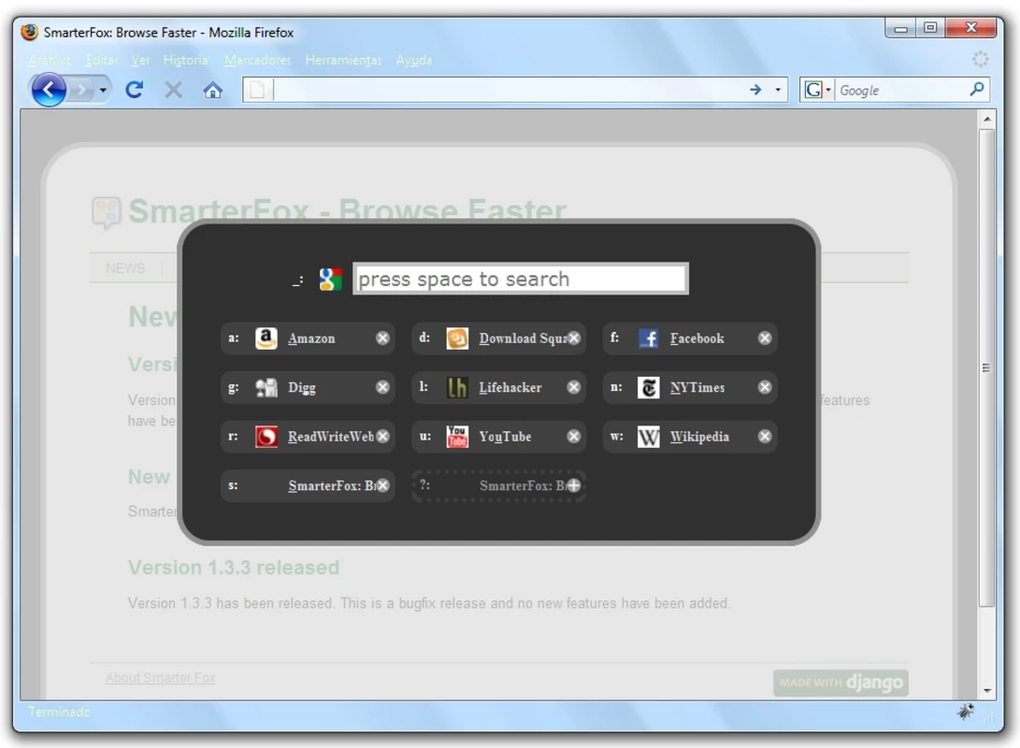
Description
Download SmarterFox Browse Faster – Firefox-Erweiterung für schnelleres Suchen, intelligenteres Surfen
Übersicht
SmarterFox Browse Faster ist eine kostenlose Firefox-Erweiterung, die das tägliche Sucherlebnis neu gestaltet. Anstatt darauf zu warten, dass die Standardsuchmaschine eine einzige Ergebnisliste liefert, zeigt SmarterFox alternative Vorschläge, bereichert Wikipedia‑Seiten mit zusätzlichem Kontext und ermöglicht es Ihnen, Ergebnisse direkt aus der Adressleiste beim Tippen zu sehen. Die Erweiterung basiert auf der Philosophie, dass die Web‑Navigation flüssig sein sollte, nicht eine Reihe von Klicks und Seitenneuladen. Durch die Integration eines leichten „qLauncher“-Tools bietet SmarterFox Power‑Usern eine schnelle Möglichkeit, die aktuelle Seite zu einer persönlichen Favoritenliste hinzuzufügen, Lieblingsseiten zu starten oder mit einem einzigen Tastaturkurzbefehl (standardmäßig Strg‑Leertaste) zu einer neuen URL zu springen. Das Design ist bewusst unaufdringlich – das Symbol in der Symbolleiste fügt sich in die native Firefox‑UI ein, und die zusätzlichen Panels erscheinen nur, wenn Sie sie aufrufen, wodurch die Browser‑Oberfläche sauber bleibt. Für alle, die Stunden damit verbringen, Themen zu recherchieren, Produkte zu vergleichen oder einfach durch Wikipedia zu scrollen, verspricht SmarterFox eine messbare Steigerung der Effizienz. Die Erweiterung wird kontinuierlich von den Entwicklern aktualisiert, um die Kompatibilität mit den neuesten Firefox‑Versionen sicherzustellen und community‑getriebene Verbesserungen zu integrieren. Kurz gesagt, SmarterFox Browse Faster verwandelt die Adressleiste in ein Mini‑Such‑Hub, fügt einen kontextbewussten Launcher hinzu und bereichert Informationen, ohne Geschwindigkeit oder Sicherheit zu opfern.
Hauptfunktionen
- Alternative Suchergebnisse: Ruft ergänzende Ergebnisse von mehreren Suchmaschinen ab und bietet Ihnen einen breiteren Überblick, ohne die Seite zu verlassen.
- Live‑Adressleisten‑Vorschau: Zeigt Suchvorschläge sofort beim Tippen an und reduziert die Notwendigkeit zusätzlicher Anfragen.
- Wikipedia‑Anreicherung: Fügt Wikipedia‑Seiten zusätzliche Fakten, verwandte Artikel und Schnelllinks hinzu, um tiefere Einblicke zu ermöglichen.
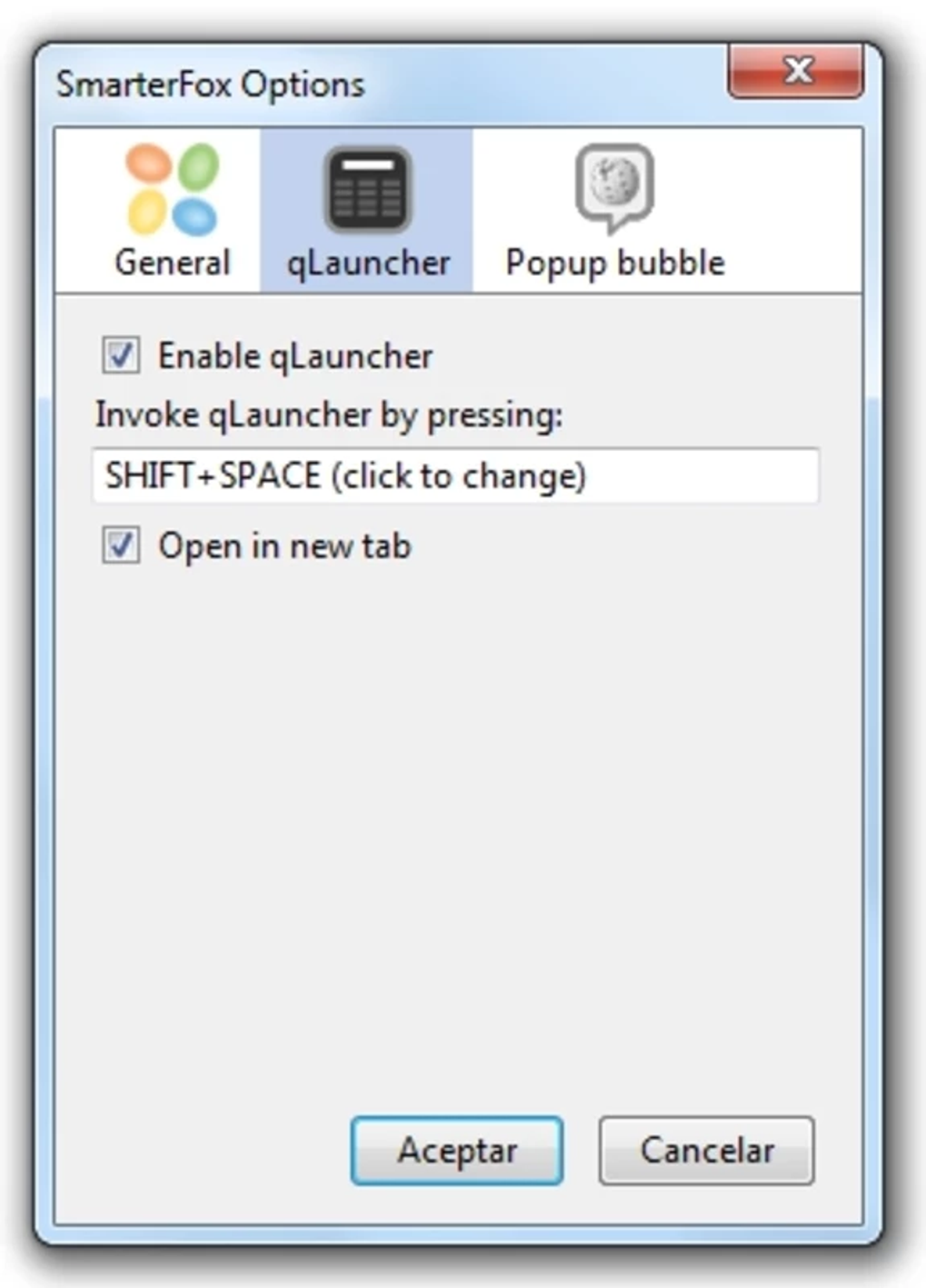
- qLauncher‑Kurzbefehls (Strg‑Leertaste): Öffnet einen kompakten Launcher, mit dem Sie die aktuelle Seite zu Favoriten hinzufügen, kürzlich besuchte Seiten öffnen oder in Sekunden eine neue URL starten können.
- Favoritenverwaltung: Speichert häufig besuchte Seiten in einer übersichtlichen Liste, die mit der integrierten Firefox‑Sync‑Funktion synchronisiert wird.
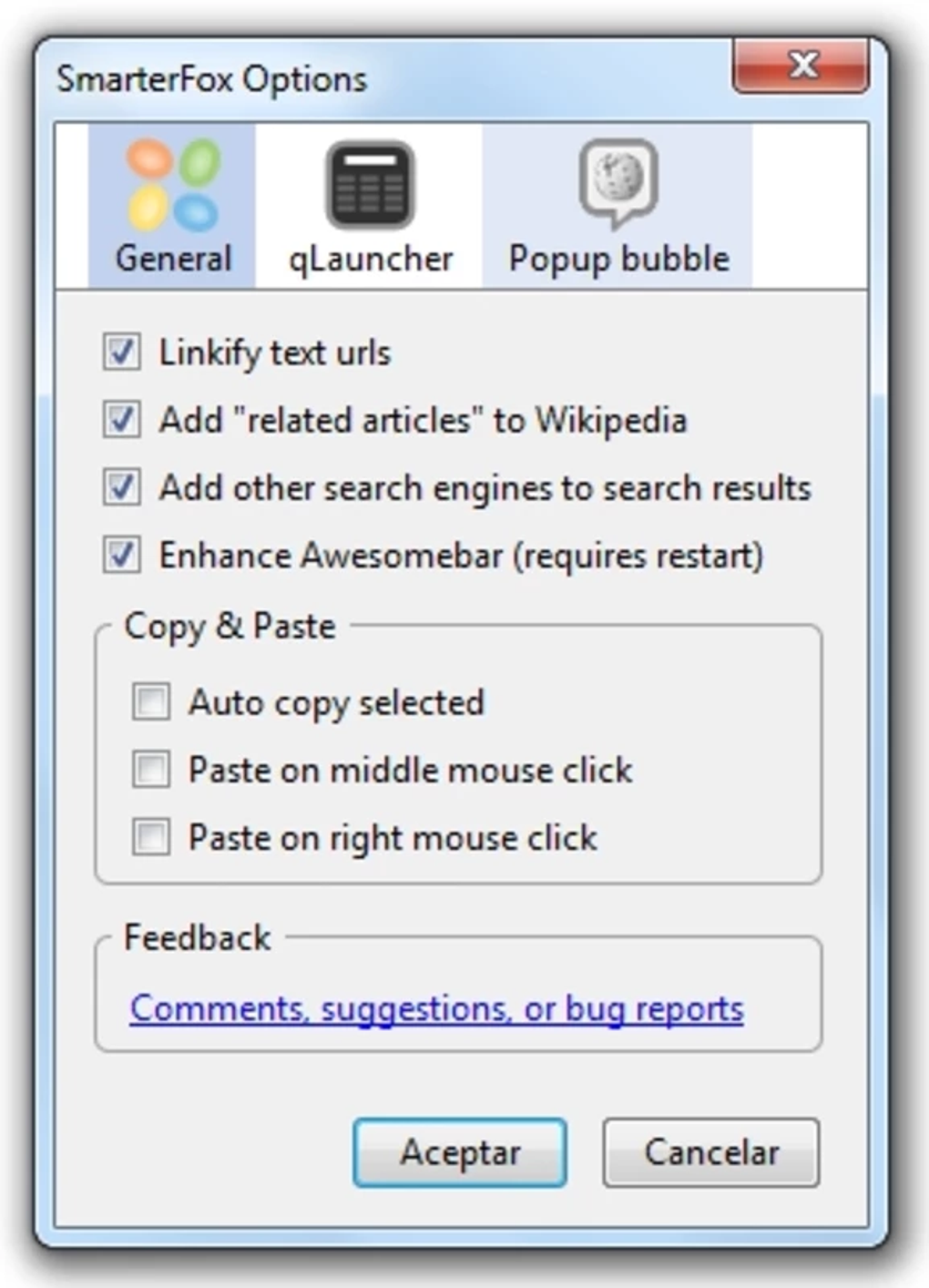
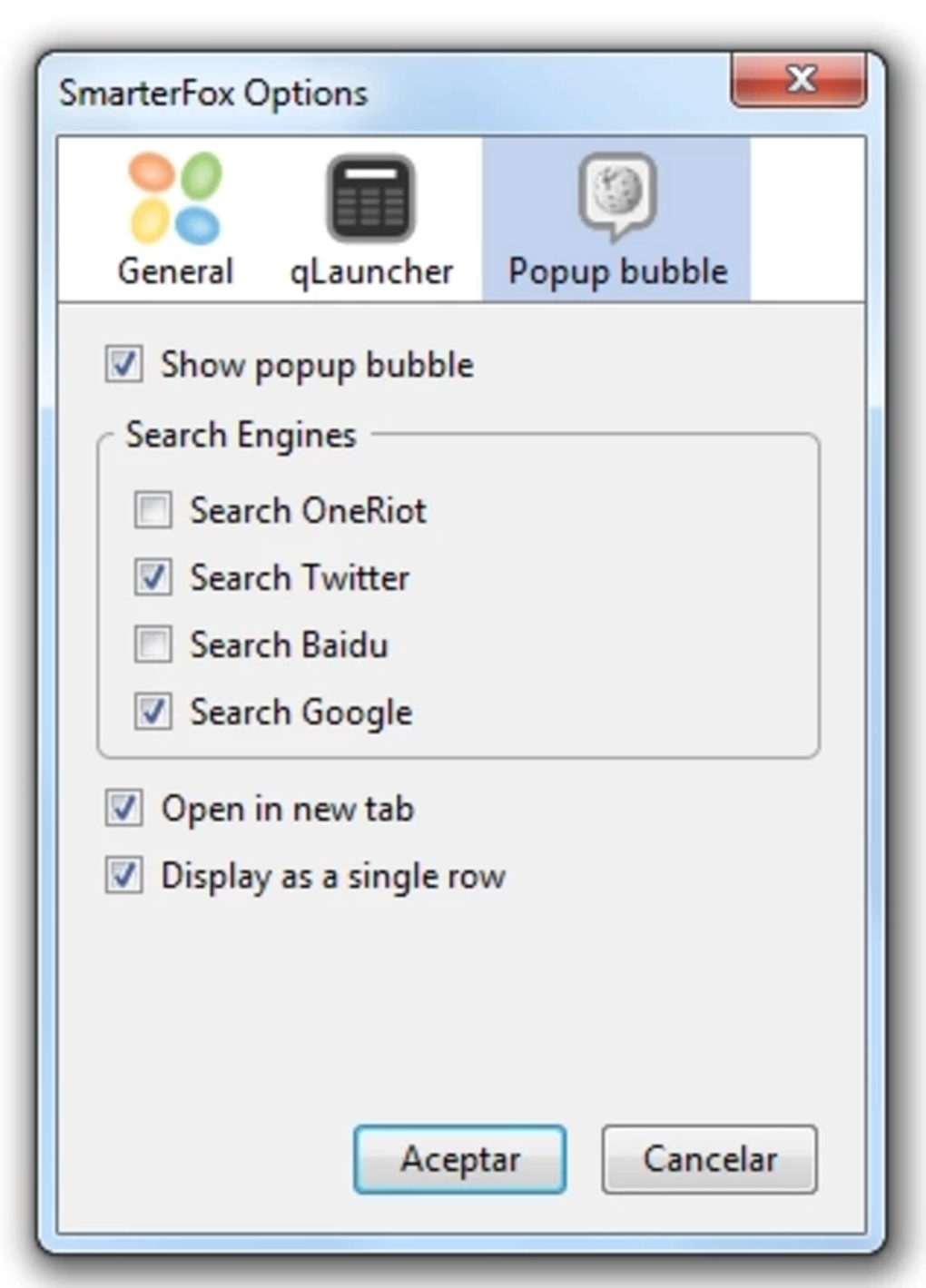
- Anpassbare Einstellungen: Passen Sie Tastenkombinationen an, wählen Sie, welche Suchmaschinen abgefragt werden sollen, und schalten Sie Wikipedia‑Erweiterungen ein oder aus.
- Leichtgewichtig & Sicher: Verwendet minimalen Speicher, respektiert die Privatsphäre und läuft sandboxed innerhalb des Firefox‑Erweiterungs‑Frameworks.
- Automatische Updates: Erhält regelmäßige Patches und Funktionsupgrades über Mozillas Add‑On‑Marktplatz.
Installations‑ & Nutzungsanleitung
Die Installation von SmarterFox Browse Faster ist unkompliziert, selbst für Nutzer, die neu bei Browser‑Erweiterungen sind. Befolgen Sie diese Schritte für eine reibungslose Installation:
- Besuchen Sie den Mozilla Add‑On Store: Öffnen Sie Firefox und navigieren Sie zu addons.mozilla.org. Suchen Sie nach „SmarterFox Browse Faster“ oder folgen Sie dem direkten Link auf der Entwickler‑Website.
- Klicken Sie auf „Zu Firefox hinzufügen“: Der Browser zeigt einen Berechtigungsdialog an. Überprüfen Sie die angeforderten Berechtigungen – hauptsächlich Zugriff auf Ihre Browserdaten zur Suchverbesserung – und klicken Sie auf „Hinzufügen“.
- Bestätigen Sie die Installation: Nach Abschluss des Downloads erscheint eine kleine Benachrichtigung, die bestätigt, dass die Erweiterung installiert ist. Das SmarterFox‑Symbol (ein stilisierter Fuchs) erscheint neben der Adressleiste.
- Erstkonfiguration: Klicken Sie auf das Symbol und wählen Sie „Optionen“. Hier können Sie auswählen, welche Suchmaschinen abgefragt werden, die Wikipedia‑Anreicherung ein‑ oder ausschalten und den qLauncher‑Kurzbefehls anpassen, falls die Standard‑Strg‑Leertaste mit anderen Tools kollidiert.
- Verwendung der Live‑Suchvorschau: Beginnen Sie, eine beliebige Anfrage in die Adressleiste einzugeben. SmarterFox zeigt ein Dropdown mit alternativen Vorschlägen unterhalb der Leiste an. Drücken Sie Enter, um das ausgewählte Ergebnis zu öffnen, oder verwenden Sie die Pfeiltasten zur Navigation.
- Aktivieren von qLauncher: Drücken Sie Strg‑Leertaste (oder Ihren benutzerdefinierten Shortcut). Ein kompaktes Overlay erscheint mit drei Registerkarten – „Favoriten“, „Kürzlich“ und „Neue URL“. Um die aktuelle Seite zu den Favoriten hinzuzufügen, klicken Sie einfach auf die Schaltfläche „Hinzufügen“ im Overlay; die Seite erscheint sofort in der Favoriten‑Liste.
- Verwalten von Favoriten: Öffnen Sie qLauncher erneut, wechseln Sie zur Registerkarte „Favoriten“ und ziehen Sie Einträge per Drag‑&‑Drop, um sie neu zu ordnen, oder klicken Sie auf das „X“, um sie zu entfernen. Diese Änderungen werden über alle Geräte synchronisiert, die mit demselben Firefox‑Konto angemeldet sind.
- Aktualisieren der Erweiterung: Firefox prüft automatisch auf Updates. Wenn eine neue Version verfügbar ist, erhalten Sie eine dezente Benachrichtigung. Klicken Sie auf „Neu starten zum Aktualisieren“, um die neuesten Verbesserungen anzuwenden, ohne Ihre Einstellungen zu verlieren.
Die Benutzeroberfläche ist bewusst minimalistisch: keine Pop‑ups, keine aufdringlichen Anzeigen und keine versteckte Telemetrie. Wenn Sie auf Probleme stoßen, führt der Abschnitt „Hilfe“ auf der Optionsseite zu einer Wissensdatenbank und einem Community‑Forum, in dem Entwickler schnell reagieren. Für Power‑User unterstützt SmarterFox zudem Befehlszeilen‑Parameter über den qLauncher, wodurch skriptgesteuerte Workflows für Forschungsteams oder SEO‑Profis ermöglicht werden.
Kompatibilität & Systemanforderungen
SmarterFox Browse Faster ist ausschließlich für den Mozilla Firefox‑Browser konzipiert, der auf einer breiten Palette von Betriebssystemen läuft. Die Erweiterung ist kompatibel mit:
- Windows 10, 11 und neuer: Vollständig unterstützt auf 64‑Bit‑Versionen von Firefox. Keine zusätzlichen Bibliotheken erforderlich.
- macOS 10.15 (Catalina) und neuer: Funktioniert nahtlos mit dem nativen Firefox für macOS. Nutzer auf Apple‑Silicon (M1/M2) erleben die gleiche Leistung wie Intel‑basierte Macs.
- Linux‑Distributionen: Getestet auf Ubuntu 20.04+, Fedora 34+ und Debian 11+. Solange Sie eine aktuelle Firefox‑Version (78+) verwenden, funktioniert SmarterFox ohne Anpassungen.
- Firefox Quantum (v57+) und neuer: Die Erweiterung nutzt die in Firefox Quantum eingeführten WebExtension‑APIs und garantiert Stabilität und Sicherheit in allen modernen Versionen.
Weil SmarterFox vollständig innerhalb der Browser‑Sandbox arbeitet, benötigt es keine erhöhten Systemrechte oder zusätzliche Laufzeitumgebungen. Der Speicherverbrauch bleibt bei aktiver Nutzung unter 30 MB, was es für ältere Rechner oder Low‑End‑Laptops geeignet macht. Die Erweiterung respektiert zudem die integrierten Datenschutzeinstellungen von Firefox; wenn Sie Drittanbieter‑Cookies deaktivieren oder den Tracking‑Schutz aktivieren, passt sich SmarterFox entsprechend an und liefert Suchvorschläge ausschließlich auf Basis lokaler Daten.
Vor‑ und Nachteile
Vorteile
- Stellt alternative Suchergebnisse bereit und erweitert den Informationspool ohne zusätzliche Klicks.
- Live‑Adressleisten‑Vorschau beschleunigt die Formulierung von Anfragen.
- Wikipedia‑Anreicherung fügt kontextuelle Tiefe hinzu und reduziert die Notwendigkeit mehrerer Tabs.
- Der qLauncher‑Kurzbefehls verbessert die Navigationseffizienz erheblich.
- Leichtgewichtig, geringer Speicherverbrauch und läuft sicher innerhalb von Firefox.
- Vollständig anpassbare Tastenkombinationen und Suchmaschinen‑Auswahl.
- Automatische Updates halten die Erweiterung mit Firefox‑Versionen aktuell.
- Kostenlos zum Download und zur Nutzung, ohne versteckte Gebühren.
Nachteile
- Nur für Firefox verfügbar; Chrome‑ oder Edge‑Nutzer müssen den Browser wechseln, um zu profitieren.
- Der Standard‑Kurzbefehls (Strg‑Leertaste) kann mit IDEs oder anderen Produktivitätstools kollidieren.
- Wikipedia‑Anreicherung kann für Nutzer, die minimale Seitenlayouts bevorzugen, überwältigend sein.
- Einige erweiterte Suchmaschinen‑Integrationen erfordern API‑Schlüssel, die nicht mitgeliefert werden.
- Gelegentliche Latenz beim Abrufen alternativer Ergebnisse bei langsamen Internetverbindungen.
Häufig gestellte Fragen
Ist SmarterFox Browse Faster komplett kostenlos?
Ja, die Erweiterung wird kostenlos angeboten. Es gibt keine versteckten Abonnementgebühren oder In‑App‑Käufe. Alle Kernfunktionen – einschließlich alternativer Suchergebnisse, Wikipedia‑Anreicherung und qLauncher – sind kostenlos verfügbar.
Kann ich SmarterFox mit anderen Browsern wie Chrome oder Edge verwenden?
Derzeit wird SmarterFox mit den WebExtension‑APIs von Firefox entwickelt und ist nur im Mozilla Add‑On‑Store veröffentlicht. Eine Chrome‑Version ist geplant, aber momentan benötigen Sie Firefox, um die Funktionen zu nutzen.
Wie wirkt sich der qLauncher‑Kurzbefehls auf meine bestehenden Tastenkombinationen aus?
Der Standard‑Kurzbefehls ist Strg‑Leertaste, der in Browsern selten verwendet wird, aber mit IDEs oder benutzerdefinierten Tools kollidieren kann. Sie können den Kurzbefehls im SmarterFox‑Options‑Panel unter „Tastenkombinationen“ ändern. Die neue Kombination wird lokal gespeichert und stört nicht andere Erweiterungen.
Sind meine Browserdaten sicher, wenn ich SmarterFox verwende?
SmarterFox hält sich an Mozillas strenges Sicherheitsmodell für Erweiterungen. Es liest nur die URL, die Sie gerade besuchen, um kontextbezogene Vorschläge zu liefern. Keine persönlichen Daten werden an externe Server übertragen, es sei denn, Sie aktivieren optionale Drittanbieter‑Suchmaschinen, die API‑Schlüssel benötigen.
Was soll ich tun, wenn die Erweiterung nach einem Firefox‑Update nicht mehr funktioniert?
Prüfen Sie zunächst im „Add‑ons“-Manager, ob ausstehende Updates vorhanden sind – Firefox veröffentlicht häufig schnell ein Patch für Erweiterungen nach einem größeren Browser‑Update. Wenn das Problem weiterhin besteht, deaktivieren und re‑aktivieren Sie SmarterFox oder installieren Sie es erneut aus dem Mozilla Add‑On‑Store. Sie können das Problem auch über den integrierten „Hilfe“-Link melden; die Entwickler antworten in der Regel innerhalb von 24 Stunden.
Fazit & Handlungsaufruf
SmarterFox Browse Faster hält sein Versprechen eines intelligenteren, schnelleren Web‑Sucherlebnisses für Firefox‑Nutzer ein. Durch die Integration alternativer Suchergebnisse, Echtzeit‑Adressleisten‑Vorschauen und angereicherter Wikipedia‑Inhalte in einer einzigen, wenig aufdringlichen Erweiterung spart es Zeit und reduziert die kognitive Belastung moderner Recherche. Die Ergänzung des qLaunchers verwandelt die Tastatur in ein Launchpad, das Power‑Usern ermöglicht, Favoriten zu verwalten und zwischen Seiten zu springen, ohne den Arbeitsfluss zu unterbrechen. Obwohl das Fehlen von plattformübergreifender Unterstützung und gelegentliche Kurzbefehls‑Konflikte kleine Nachteile darstellen, werden sie durch die Produktivitätsgewinne und die Tatsache, dass das Tool kostenlos und regelmäßig aktualisiert wird, übertroffen. Wenn Sie einen bedeutenden Teil Ihres Tages mit Surfen, Recherchieren oder Erstellen von Inhalten verbringen, kann die Installation von SmarterFox Minuten pro Sitzung einsparen – Minuten, die sich über eine Woche zu Stunden summieren. Laden Sie SmarterFox Browse Faster noch heute herunter, aktivieren Sie den qLauncher‑Kurzbefehls und erleben Sie ein reibungsloses, intelligenteres Browsing.
Guides & Tutorials for SmarterFox Browse Faster
How to install SmarterFox Browse Faster
- Click the Preview / Download button above.
- Once redirected, accept the terms and click Install.
- Wait for the SmarterFox Browse Faster download to finish on your device.
How to use SmarterFox Browse Faster
This software is primarily used for its core features described above. Open the app after installation to explore its capabilities.
User Reviews for SmarterFox Browse Faster 0
No reviews found





